
본문으로 바로가기

YOUR DIGITAL LIFE, IN YOUR HANDS

내 디지털 일상에,
안심의 기준을.

로그인이 막힐 때부터 새 기기로 옮기는 순간까지.
지금 필요한 확인과 다음 행동을 차근차근 찾습니다.

내 상황에 맞는 안내 찾기

차근차근 확인하는 계정 안내개인정보보호 2

계정 문의용 오류 기록, 비밀번호 없이 정리하는 법

로그인 버튼을 눌렀는데 같은 오류가 반복되면, 도움을 요청할 때도 “로그인이 안 돼요”라는 말밖에 떠오르지 않습니다. 화면이 바뀐 뒤에는 무슨 문구였는지, 어떤 방법을 이미 해봤는지도 헷갈립니다. 이럴 때는 다시 시도하기 전에 상황을 한 장으로 남겨두세요.이 글은 개인 Google·Microsoft 계정의 로그인 문제를 설명할 기록을 준비하는 안내입니다. 문의 전송이나 계정 복구까지 진행하는 글은 아닙니다. 함께 제공하는 양식은 내 계정 지키기가 직접 만든 메모 도구이며, 두 회사의 공식 지원 화면이 아닙니다.오류 상황은 적고, 인증 정보는 빼세요기록의 목적은 상담 상대에게 계정에 들어갈 수단을 건네는 것이 아니라, 내가 어느 단계에서 멈췄는지 설명하는 데 있습니다. Google도 비밀번호나 인증 코드를..
로그인·인증 2026.11.04

PDF에서 이름을 가렸다면, 검색으로 남은 글자부터 확인하세요

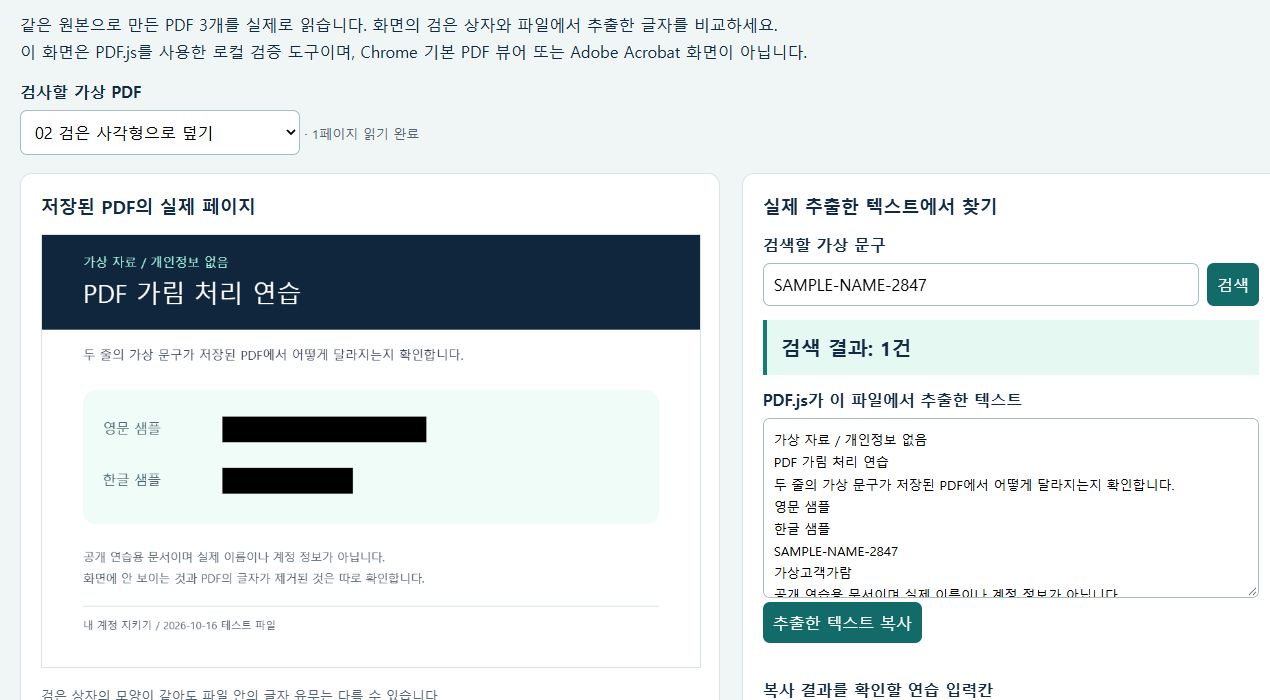
서류의 이름 위에 검은 상자를 올렸습니다. 화면에서는 보이지 않으니 그대로 보내도 될까요? 이번에는 개인정보가 없는 가상 PDF를 만들어, 겉으로 가린 파일과 글자를 실제로 지운 파일에 어떤 차이가 생기는지 확인했습니다.이 글은 글자가 들어 있는 PDF의 공개 전 점검을 다룹니다. 사진으로 된 문서나 모든 숨은 정보를 검사한 결과는 아닙니다.검은 상자 아래에서 이름이 검색됐습니다한 페이지에 SAMPLE-NAME-2847과 가상고객가람을 넣고 세 파일을 만들었습니다. 원본을 복제해 하나에는 검은 사각형만 덮었고, 다른 하나는 같은 영역의 텍스트를 제거한 뒤 새 파일로 저장했습니다. 두 이름 모두 가상 문구입니다.Chrome에서 PDF.js로 만든 로컬 검증 화면을 열어 저장된 파일을 실제로 읽었습니다. 아..

계정 점검 2026.11.02