로그인 링크 앞부분에 익숙한 서비스 이름이 보입니다. 그런데 주소를 끝까지 읽으면 @나 다른 도메인이 뒤따릅니다. 주소에 회사 이름이 들어 있다는 이유만으로 그 회사의 로그인 화면이라고 판단하기는 어렵습니다.
안랩이 2026년 9월 공개한 계정 발급 사칭 사례에서도 실제 기업의 도메인 정보를 제시해 신뢰를 유도했습니다. 이 글에서는 서비스 이름처럼 보이는 앞부분과 브라우저가 해석한 호스트를 분리하는 연습을 합니다. 안랩 분석
주소를 방문하기 전에 구조부터 나눠보세요
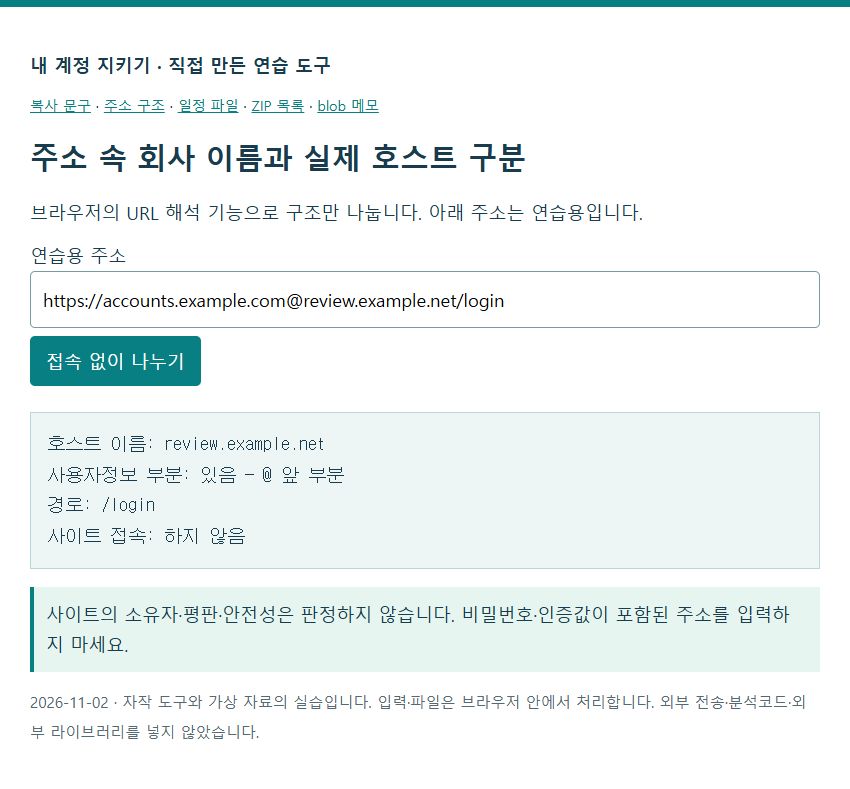
연습에 쓴 주소는 https://accounts.example.com@review.example.net/login 입니다. 앞에는 accounts.example.com이 있지만, URL 해석 결과의 호스트 이름은 review.example.net이었습니다. @ 앞부분은 이 예제에서 사용자정보 부분으로 해석됩니다.
자작 도구는 브라우저의 URL 기능으로 문자열을 나누고 결과를 표시합니다. 입력한 사이트로 접속하는 기능은 넣지 않았습니다. hostname 속성이 호스트 이름을 반환하는 동작은 MDN 문서와 대조했습니다. MDN hostname 설명
이름이 맨 앞에 있어도 전체 호스트를 읽으세요
두 번째로 https://example.com.review.example.net/login 을 넣었습니다. 이때 호스트는 example.com.review.example.net 전체였습니다. 맨 앞의 example.com이라는 글자만 떼어 목적지를 판단하면 주소의 나머지를 놓칩니다.
연습용 주소에서 본 부분이번 해석 결과| accounts.example.com@review.example.net | 호스트 review.example.net |
| example.com.review.example.net | 호스트 example.com.review.example.net |
두 주소는 문법을 설명하려고 만든 예제입니다. 특정 실제 서비스의 주소나 악성 사이트를 수집한 목록은 아닙니다.
가상 주소로 확인하고 실제 로그인은 별도 경로에서 시작하세요
안전 확인 연습실과 가상 파일 받기 — 글 하단 첨부 파일
index.html의 ‘주소 구조’ 메뉴를 열고 기본 예제에서 ‘접속 없이 나누기’를 누릅니다. 호스트·사용자정보 부분·경로가 나뉘는지 확인합니다. 도구에 비밀번호나 인증값이 섞인 실제 주소를 넣지 마세요.
호스트를 읽었다는 것만으로 해당 사이트의 소유자나 안전성이 확인되지는 않습니다. 모르는 로그인 링크라면 기존 북마크나 직접 확인한 공식 경로로 다시 들어가세요.
확인의 끝은 ‘어느 사이트인지 설명할 수 있는 상태’입니다
링크를 보낸 사람에게 확인해야 한다면, 익숙한 회사 이름이 있었다고만 말하기보다 확인한 호스트를 적어 물어보세요. 알려진 연락처나 기존 대화 경로를 사용합니다. 주소를 잘못 입력했거나 형식 오류가 나오면 일부 글자만 고쳐 접속을 반복하지 않습니다.
실제 확인은 2026년 11월 2일 Windows PC Chrome의 한국어 자작 도구, 가상 주소 두 개 범위입니다. 공식 문서 확인일도 같습니다. 도메인 등록자·평판·위협 탐지·실제 로그인은 시험하지 않았습니다.
공개 웹주소의 탐지 표시까지 참고하고 싶다면 Google 사이트 상태 확인에서 읽을 것을 이어서 볼 수 있습니다. 그 결과도 로그인 허용을 보장하는 판정으로 사용하지 마세요.
'계정 점검' 카테고리의 다른 글
| PC로 받은 공개 안내 QR, 열기 전에 주소부터 확인하세요 (0) | 2026.11.03 |
|---|---|
| PDF에서 이름을 가렸다면, 검색으로 남은 글자부터 확인하세요 (0) | 2026.11.02 |
| Gmail 자동 전달, 전체 설정과 필터를 따로 확인하세요 (0) | 2026.10.17 |
| 크롬 확장 프로그램, 필요한 사이트에서만 접근하게 바꿔보세요 (0) | 2026.10.06 |
| 구글 드라이브 공유를 끝냈다면, 링크와 사용자 권한을 따로 확인하세요 (0) | 2026.10.02 |